Novidade21 de julho de 2026
Guia: como criar um Formulário que pontua e qualifica seus leads
Passo a passo pra montar um formulário que captura o contato, pontua as respostas e marca cada lead como quente, morno ou frio — sem precisar de programador.
Este é um guia rápido pra usar a seção Formulários: além de capturar o contato, ela pontua as respostas e coloca uma etiqueta (quente, morno ou frio) em cada lead.
Pra que serve
- Transforma qualquer pesquisa ou quiz numa captação inteligente. Diferente da captação do funil (que só pega o contato), aqui você pontua as respostas e qualifica o lead.
- As etiquetas (como
lead-quente) servem depois em disparos, workflows e gatilhos. E você não precisa de programador: o sistema cria os campos sozinho.
Passo a passo
1. Criar a captação
- Vá em Formulários → "+ Nova captação" e dê um nome (ex.: "Pesquisa de Qualificação").
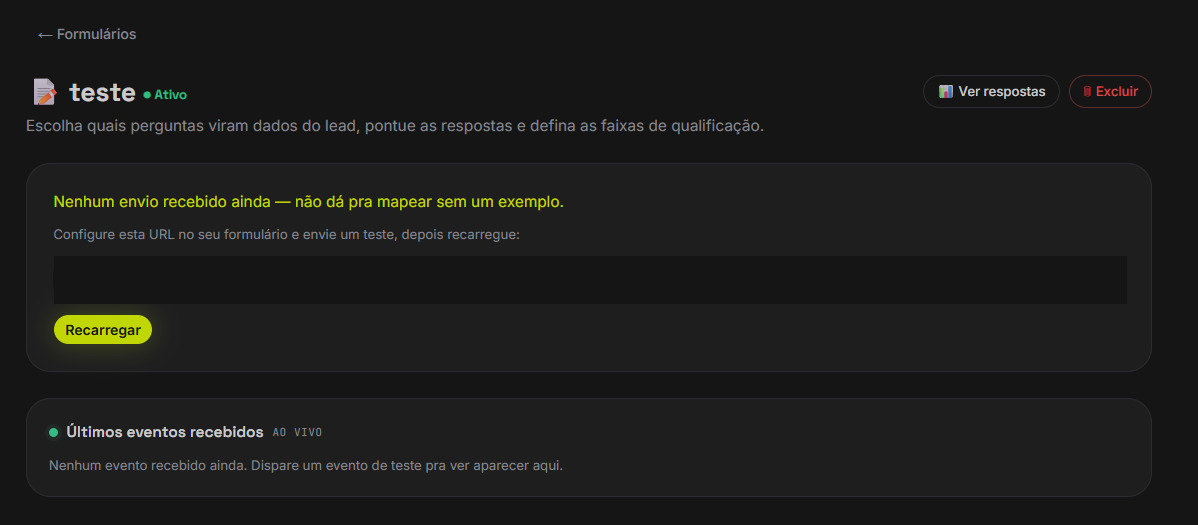
- O sistema gera um endereço (URL) — um por formulário. Ele já nasce ativo e captura leads mesmo antes de você configurar a pontuação.
2. Conectar o seu formulário
- Cole a URL no seu formulário real (página de captura, Elementor, Typeform...).
- A tela entra em modo "escutando": envie um teste e as respostas aparecem na hora. Clique em "Mapear perguntas →".
3. Mapear as perguntas
- O sistema pré-classifica cada campo em quatro grupos: Identidade (nome, e-mail, telefone), Perguntas pontuáveis, Respostas de texto e Ignorados (UTMs e rótulos, que já são capturados sozinhos).
- Marque o que incluir e o destino de cada um. Atenção: alguma pergunta precisa virar o Nome — sem nome, o lead não é criado.
4. Pontuar as respostas
- Nas perguntas de múltipla escolha, diga quantos pontos cada resposta vale. Dá pra definir também um valor padrão pras respostas que ficarem fora da lista.
5. Faixas de qualificação
- Defina faixas por pontuação mínima + etiqueta. Sugestão pronta: Quente (a partir de 50) → `lead-quente`, Morno (a partir de 25) → `lead-morno`, Frio (a partir de 0) → `lead-frio`.
- O lead entra na faixa mais alta que a pontuação dele alcança e recebe a etiqueta correspondente.
6. Salvar e ativar
- Ao salvar, o sistema cria sozinho os campos que faltam (a pontuação total e as respostas de texto), na categoria "Formulário".
- Pronto! Cada novo lead entra com a fonte = nome do formulário, a etiqueta da faixa e as respostas viradas em campos do lead.
Onde ver o resultado
- Na lista de Leads, filtre por fonte (nome do formulário) ou por etiqueta (
lead-quenteetc.). - Abra um lead pra ver a pontuação e as respostas.
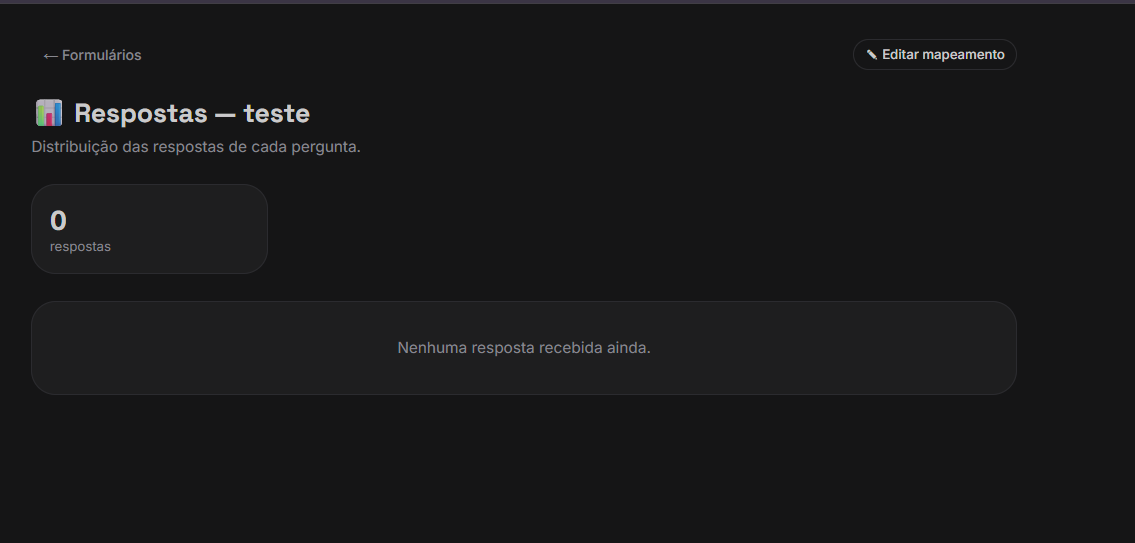
- No próprio formulário, a aba "📊 Respostas" mostra como as pessoas responderam cada pergunta.